

Zoom – це програма, розроблена спеціально для компаній – хмарне рішення для відеоконференцій, що дозволяє обмінюватися інформацією різними способами:
■ Відео-зустрічі
■ Аудіо-конференції
■ Вебінари
■ «Лайв» чати
ОСНОВНІ ПЕРЕВАГИ ТА ФУНКЦІЇ
■ Зареєстрований користувач може запрошувати до 100 осіб на онлайн-зустріч (пакет до 1000 осіб доступний у платній версії)
■ Учасникам конференції не обов’язково реєструватися
■ Доступний з/без відео (встановлюється індивідуально)
■ Доступный з/без аудіо-підключенням (встановлюється індивідуально)
■ Модератор/організатор може ділитися своїм екраном з учасниками
■ Можна надсилати повідомлення та файли одночасно під час конференції
■ Можна користуватись на смартфоні – мобільний додаток доступний для операційних систем iOS та Android
■ Доступна безкоштовна демо-версія (примітка: конференція триває 40 хвилин)
■ Підписка від €13.99/місяць/модератор https://zoom.us/pricing
ЩО ВАМ ПОТРІБНО
Ви учасник конференції? Тоді все, що Вам потрібно:
■ Комп’ютер або смартфон
■ Стабільний Інтернет
■ ID для участі на вебсайті https://zoom.us/join
■ У деяких випадках пароль
Ви модератор та організатор конференції?
Тоді зробіть наступне:
■ Зареєструйтесь у кілька кроків
■ Організуйте конференцію та запросіть учасників
РЕЄСТРАЦІЯ
■ https://zoom.us
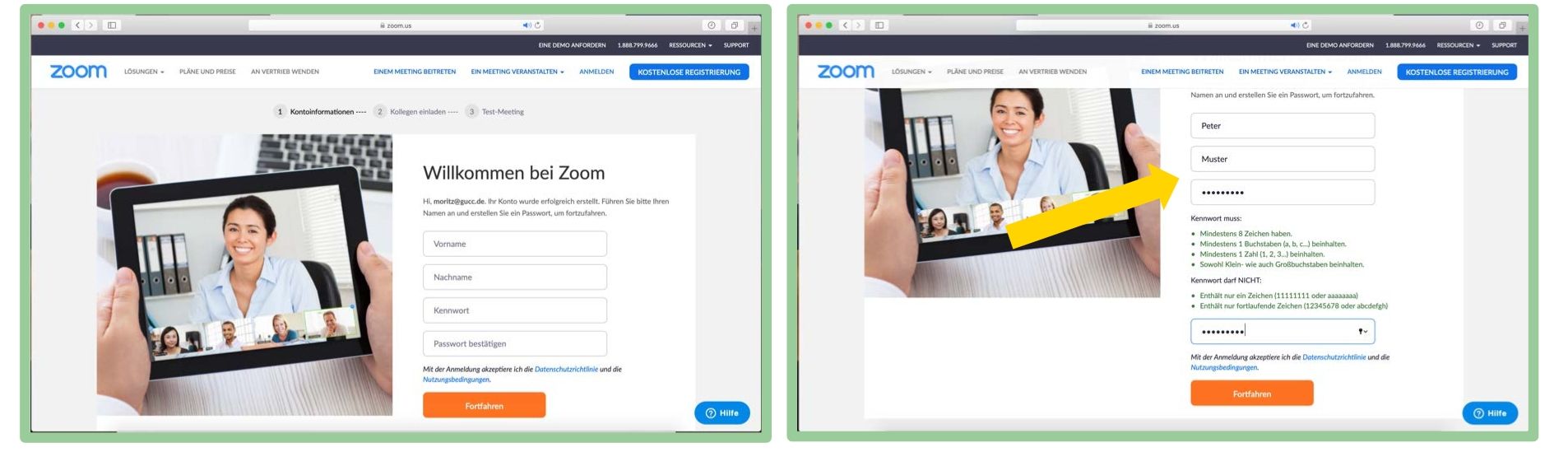
■ Натиснути на кнопку безкоштовної реєстрації
■ Введіть та зареєструйте електронну адресу
■ Активуйте акаунт за посиланням у листі-підтвердженні на пошті
■ Створіть ім’я та пароль
■ Пропустіть крок «запрошення колег»
■ Організуйте тестову конференцію
ВИКОРИСТАННЯ ZOOM
■ Організуйте тестову конференцію
■ Дайте дозвіл відкривати “zoom.us”
■ Підключіть аудіо комп’ютера (звук)
■ Підключіть відео(примітка: камера має бути активована)
Можна використовувати різні функції на інтерфейсі конференції:
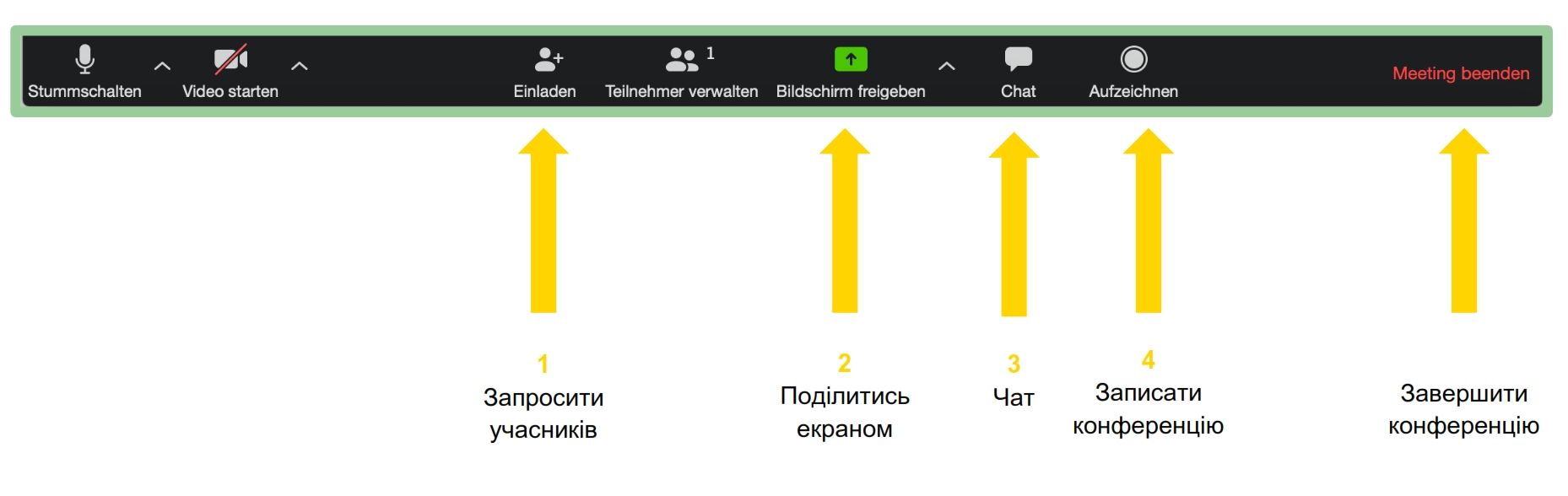
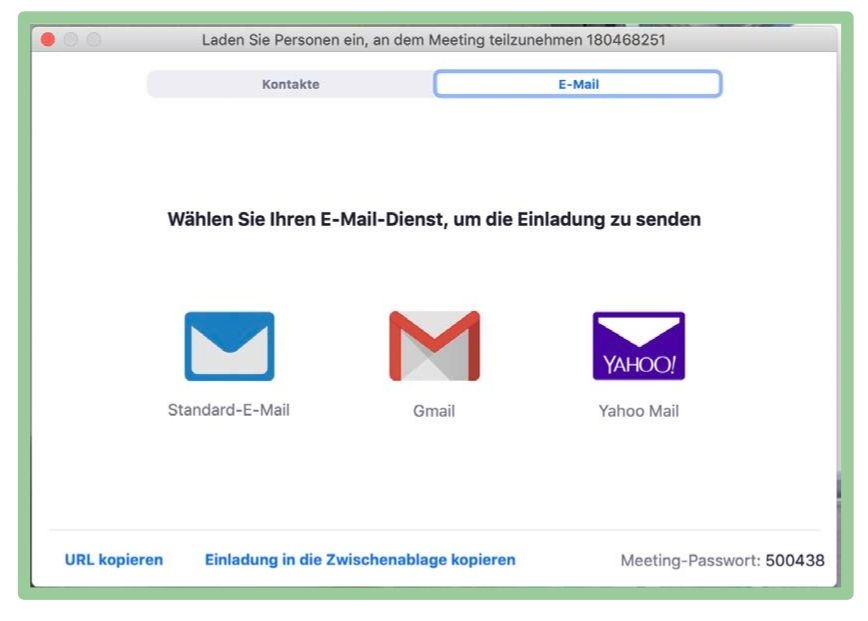
1. Як запросити учасників?
■ Клікнути на існуючі контакти
■ Електронним листом
■ Скопіювати URL-адресу або безпосередньо запрошення в інший інструмент комунікації
Зауважте: якщо Ви заздалегідь встановили пароль для своєї конференції, переконайтеся, що учасники також його знають.
Порада: у разі запланованих конференцій Ви також можете заздалегідь запросити учасників.
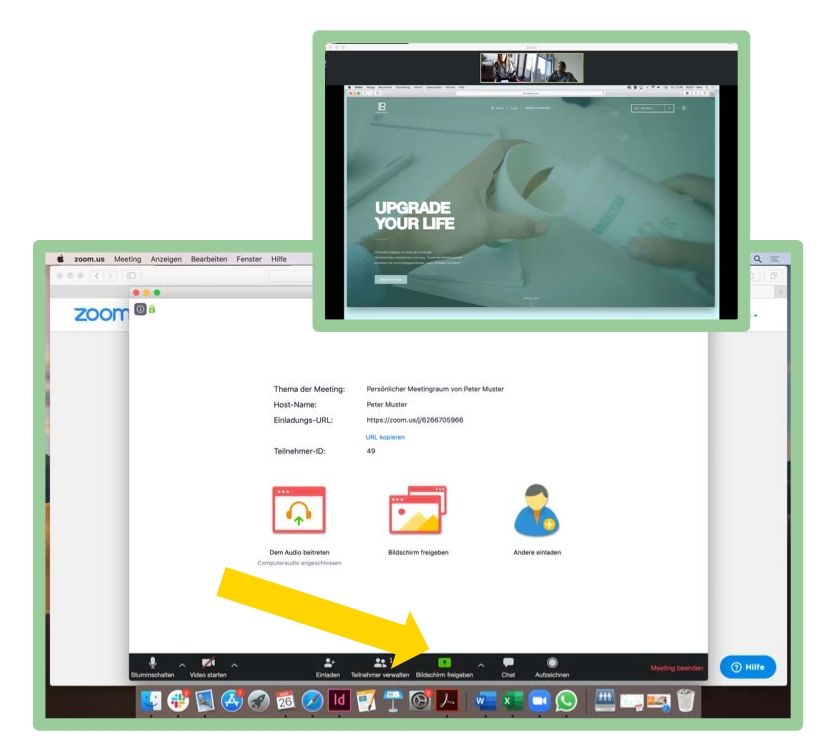
2. Як поділитись екраном?
Якщо потрібно, зробіть контент видимим для всіх учасників.
■ Спершу розпочніть конференцію, потім переконайтесь, що учасники присутні, а відео та аудіо працюють
■ Повідомте, що Ви збираєтесь поділитись екраном і скористайтесь функцією на інтерфейсі конференції
■ Виберіть, який саме екран / програму Ви хочете показати учасникам
■ Якщо Ваша презентація завершена, але конференція продовжується, вимкніть функцію «поділитись екраном»
3. Чат
Для важливих письмових нотаток використовуйте функцію чату, якою можна користуватись у фоновому режимі.
■ Надсилайте повідомлення:
■ Всім учасникам
■ Конкретним людям (наприклад, організатору / модератору)
4. Запис конференції
Якщо Ви хочете зберегти конференцію, можете записати її.
Корисна функція, якщо … :
■ пізніше Ви захочете надіслати її учасникам
■ Ви хотіли б надіслати її іншим людям, які не
змогли взяти участь
■ Ви хочете переглянути її ще раз, щоб проаналізувати
Важливо: під час використання функцій, будь ласка, завжди пам’ятайте, для кого призначена інформація, і що Ви не розголошуєте конфіденційні дані / контент та не демонструєте їх тим, хто не має права бачити.
ПІДКАЗКА Обирайте потрібний режим відео:
▪ Режим галереї, щоб бачити всіх учасників на екрані одночасно (усі іконки однакового розміру)
▪ Режим спікера – на екрані широким планом зображується той, хто говорить
ПІДКАЗКА
Клікніть на маленьку стрілку поруч із функцією відео – відкриється ще одне вікно з різними можливими налаштуваннями.
Порада: таке ж вікно відкриється в Zoom Client, коли Ви клікаєте безпосередньо на свій профіль користувача у верхньому правому куті та обираєте «Налаштування». Тут Ви знайдете безліч додаткових налаштувань.
ВАШ АКАУНТ (ОБЛІКОВИЙ ЗАПИС)
Встановлення налаштувань
Після того, як Ви успішно завершили тестову та провели одну-дві стартові конференції, Ви вже орієнтуєтесь, яким налаштуванням віддаєте перевагу.
Настав час для встановлення цих параметрів у Вашому профілі користувача. Налаштування профілю
Встановіть своє фото профілю
Розклад конференцій
Якщо Ви вже знаєте, які конференції хочете
провести в Zoom, Ви можете запланувати їх
заздалегідь:
■ Введіть дату та інформацію про конференцію
■ Встановіть параметри відео та аудіо за замовчуванням
■ Збережіть
Розклад конференцій
■ Якщо потрібно, додайте до календаря (Google, Outlook, Yahoo)
■ Запросіть учасників
■ Скопіюйте запрошення з деталей про конференцію та надішліть:
■ електронною поштою
■ через WhatsApp
■ інший месенджер
ПІДКАЗКА
Завантажте Zoom Client
Щоб запустити програму зі свого комп’ютера, а не просто з браузера, можна завантажити Zoom Client. Програма дозволяє керувати та організовувати конференції за допомогою зручного інтерфейсу та простого доступу до всіх важливих функцій.
https://zoom.us/download
ТАРИФНІ ПЛАНИ ZOOM
■ Базовий
■ Професійний
■ Бізнес
■ Підприємство
https://zoom.us/pricing
Коментарі закриті.